
Configurar Control Parental en Android: Paso a Paso
Aprende a activar Google Family Link en 5 minutos. Controla aplicaciones, tiempo de pantalla y ubicación en dispositivos Android.
Controla el acceso a aplicaciones, establece límites de tiempo y supervisa la actividad de tus hijos con las herramientas nativas de Apple. Una guía completa para padres que quieren equilibrio digital.

Los niños de hoy crecen rodeados de dispositivos. No es malo — es la realidad. Pero sin límites claros, los hijos pueden pasar horas desapercibidas en aplicaciones que no son las más adecuadas para su edad. El Tiempo de Pantalla en iOS te da el control que necesitas sin ser demasiado invasivo.
La buena noticia es que Apple integró estas herramientas directamente en el sistema operativo. No necesitas aplicaciones de terceros complicadas. Todo está en Configuración, listo para usar. Aquí te mostramos cómo hacerlo bien.
Bloquea apps, películas y contenido no apto según la edad
Establece cuántos minutos por día en cada categoría
Ve exactamente qué apps usa y cuánto tiempo pasa
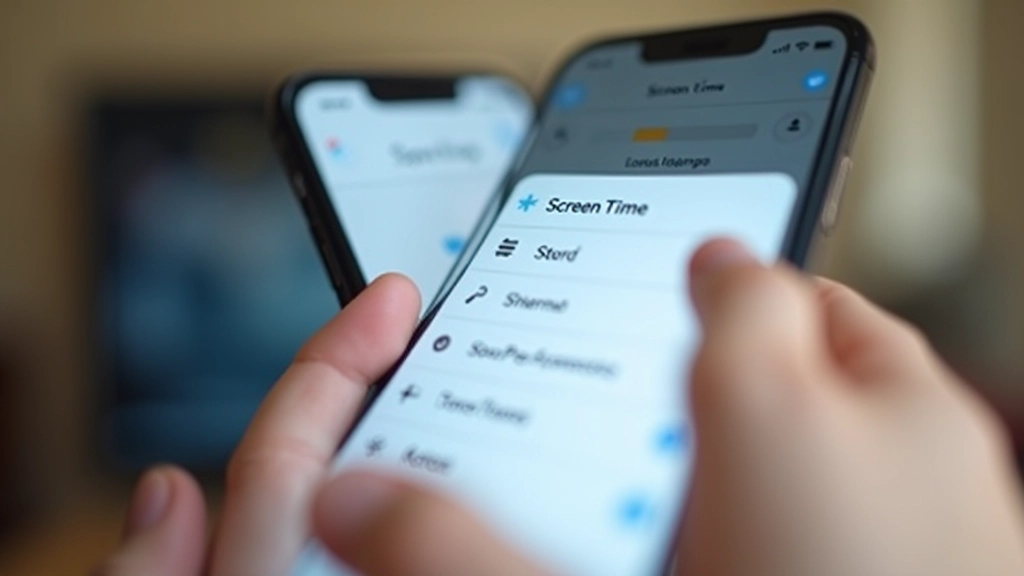
En el iPhone o iPad, ve a Configuración Tiempo de Pantalla
Toca “Usar código de Tiempo de Pantalla” y crea un código de 4 dígitos. Este código te protege de cambios no autorizados.
Si es un dispositivo de tu hijo, selecciona “Este es el dispositivo de un niño” para acceso familiar
Selecciona categorías como Redes Sociales, Juegos o Entretenimiento. Asigna límites diarios en minutos para cada una.

Aquí está la parte donde muchos padres fallan: establecer límites demasiado restrictivos. Si dices “máximo 15 minutos de redes sociales”, probablemente tu hijo lo verá como injusto y buscará formas de evitarlo. Es mejor empezar con límites moderados que puedas ajustar con el tiempo.
La Academia Americana de Pediatría sugiere entre 1-2 horas diarias para niños mayores de 6 años. Pero depende de tu familia. Lo importante es que sea consistente. Si hoy permites 3 horas y mañana 30 minutos, tu hijo estará confundido.
Consejo: Establece diferentes límites para días escolares y fines de semana. Los niños entienden que el fin de semana puede ser diferente.
No se trata solo de tiempo. También puedes bloquear categorías completas de aplicaciones o contenido específico. Por ejemplo, puedes permitir que tu hijo descargue juegos, pero no apps de redes sociales hasta cierta edad.
También puedes restringir contenido por clasificación. Si tu hijo tiene 10 años, puedes configurar que solo vea películas PG y aplicaciones de 12+. Esto es útil porque el sistema no permite descargar contenido no autorizado aunque intente hacerlo.

El Tiempo de Pantalla te da reportes automáticos cada semana. No tienes que buscar nada — Apple te envía un resumen directo. Estos reportes son oro puro si quieres entender realmente qué está pasando.
Verás un desglose por categoría (cuántos minutos en Redes Sociales, Juegos, Educación, etc.), las apps más usadas, y cuántas veces tu hijo levantó el teléfono. Eso último es sorprendentemente importante. A veces los niños usan el teléfono 200 veces al día sin darse cuenta.
Este artículo proporciona orientación educativa sobre las funciones nativas de Tiempo de Pantalla en iOS. Los controles parentales son una herramienta, no una solución completa. La comunicación abierta con tus hijos sigue siendo fundamental. Cada familia tiene diferentes necesidades y valores. Recomendamos adaptar estas configuraciones según tu situación particular y consultar recursos adicionales según sea necesario.
El Tiempo de Pantalla de iOS no es una solución mágica, pero es una herramienta sólida que funciona bien si la usas con inteligencia. Lo importante es establecer límites realistas, revisar regularmente los reportes y conversar con tu hijo sobre el uso de pantallas.
Recuerda: el objetivo no es prohibir todo, sino encontrar un equilibrio. Un adolescente que nunca usa redes sociales podría sentirse aislado de sus compañeros. Pero un adolescente sin límites podría desarrollar hábitos poco saludables. El punto medio es donde ocurre la magia.
Quieres aprender más sobre control parental?
Explorar más guías